
פתיחת סטודיו בסשן – המדריך המלא לצעדים הראשונים
פתיחת סטודיו בסשן אורכת דקות ספורות, ולא נדרש שום ידע טכני. במדריך הזה נעבור יחד על כל הצעדים: מהורדת האפליקציה, דרך הקמת הסטודיו ועד הזמנת המתאמנים הראשונים.
שלב 1: הורדה והרשמה
- מורידים את אפליקציית סשן מ-App Store (אייפון) או מ-Google Play (אנדרואיד).
- מזינים את מספר הטלפון הנייד ומקבלים קוד אימות ב-SMS – בלי סיסמאות ובלי טפסים ארוכים.
- ממלאים שם מלא ומוסיפים תמונת פרופיל (לא חובה, אבל מומלץ – ככה המתאמנים מזהים אתכם).
- בוחרים באפשרות "אני בעל/ת סטודיו" כדי להתחיל בהקמת הסטודיו.
שלב 2: הקמת הסטודיו
אשף ההקמה מלווה אתכם בארבעה שלבים קצרים:
- פרטים חיוניים – שם הסטודיו, תיאור קצר ותמונה ראשית. אפשר לבחור מתמונות מוכנות או להעלות תמונה משלכם.
- מיקום וטלפון – כתובת הסטודיו ומספר טלפון ליצירת קשר.
- רשתות חברתיות – קישורים לאינסטגרם, לטיקטוק ולפייסבוק של הסטודיו.
- גלריית תמונות – תמונות מהסטודיו שיופיעו בעמוד הסטודיו באפליקציה.
על שלבים 2–4 אפשר לדלג ולהשלים אותם מאוחר יותר דרך מסך "עריכת סטודיו". מי שפתח את הסטודיו מוגדר אוטומטית כמנהל, עם גישה מלאה לכל ההגדרות.
שלב 3: הזמנת מתאמנים
מזמינים מתאמנים לפי מספר טלפון – בהקלדה ידנית או בבחירה ישירה מאנשי הקשר בטלפון (אפשר גם כמה בבת אחת). לאחר יצירת ההזמנה, האפליקציה פותחת הודעת SMS או WhatsApp מוכנה מראש עם קישורי ההורדה, כך שנשאר רק לשלוח.
המתאמן שמוריד את האפליקציה רואה את ההזמנה שלכם במסך "הסטודיואים שלי", ובלחיצת אישור אחת הוא כבר חלק מהסטודיו – רואה את מערכת השעות ויכול להירשם לשיעורים.
פרטים נוספים על ניהול המתאמנים, הגדרת מדריכים והרשאות – במדריך ניהול מתאמנים וצוות.
שלב 4: השיעור הראשון
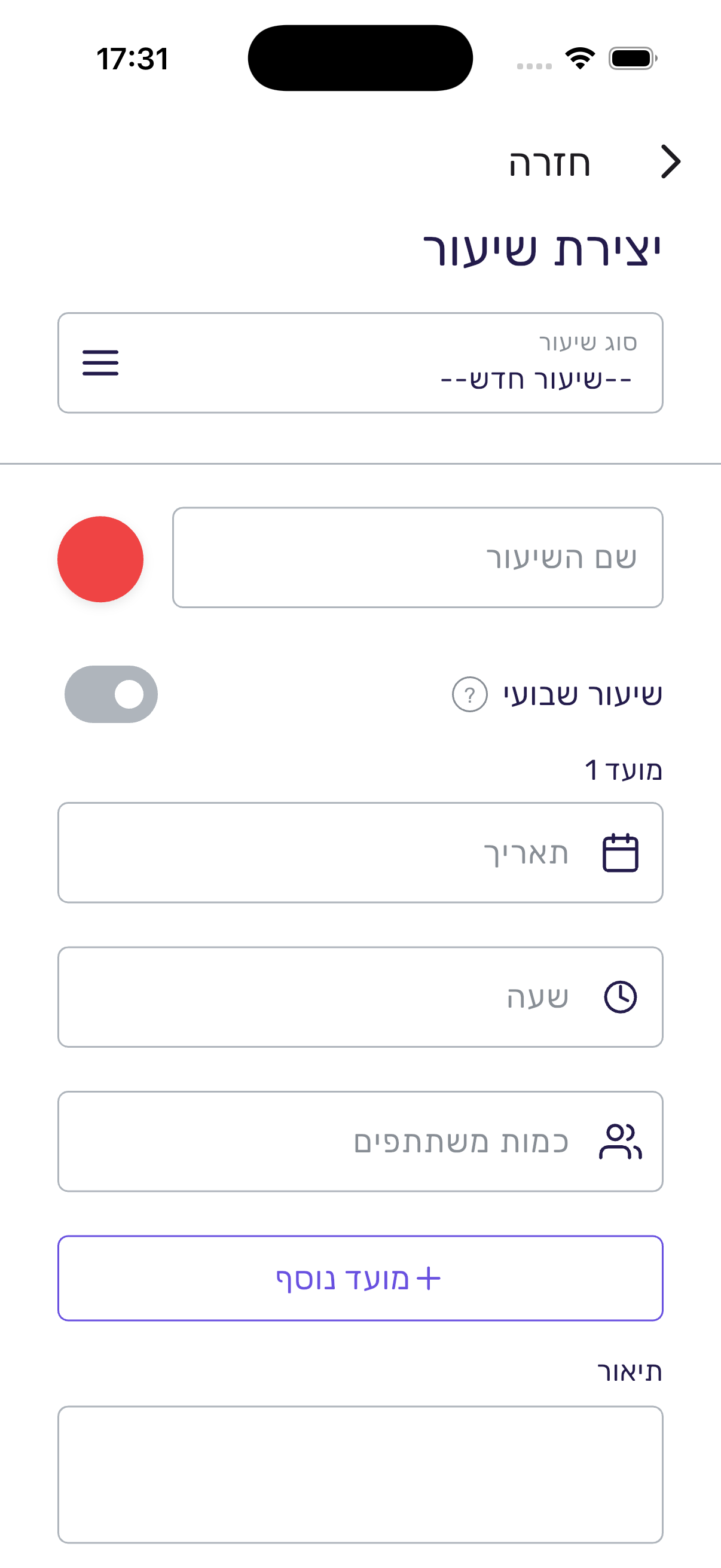
בסיום ההקמה, האפליקציה מציעה ליצור את השיעור הראשון. קובעים שם, יום, שעה וכמות משתתפים – ומכאן הכול מתגלגל מעצמו: המתאמנים נרשמים, מקבלים תזכורות, ואתם רואים את התמונה המלאה במסך הבית.
מה כדאי להגדיר בהמשך?
- שיעורים ותבניות – כדי לבנות את מערכת השעות המלאה.
- שיעורים שבועיים – כדי שהמערכת תיצור את השיעורים בשבילכם.
- מדיניות ביטולים – כדי להגן על ההכנסות מביטולים של הרגע האחרון.
- הצהרת בריאות ותקנון – כדי לעמוד בדרישות החוק ולשמור על הסדר.
- כרטיסיות ותשלומים – כדי לנהל את הגבייה בלי אקסל.